TransIZioni

…via da casa “loro”

(ovvero: come ti apro una stanza al volo)

Dal momento in cui non sono più su WhatsApp, logicamente mi ritrovo con un buon numero di contatti che scelgono di comunicare con me tramite SMS o email senza installare app di messaggistica alternative. Ci sta, anche perché con molti di loro non ci sentiamo di frequente.

Tuttavia, può capitare che io e un mio contatto ci troviamo entrambi liberi e abbiamo voglia di scriverci un po’, e in questo caso l’email risulta macchinosa e gli SMS incominciano a consumarsi velocemente (è ormai comune che i piani tariffari includano pochi SMS gratuiti, o addirittura li prevedano solo a pagamento).

È vero che ci si può sempre telefonare, ma se vogliamo rimanere nell’ambito della chat c’è una risorsa molto utile in questi casi: le “care vecchie” stanze di chat, private e crittografate, che si possono aprire al volo e in cui ci si invita con un semplice link.

Ne presento due che mi sembrano particolarmente utili e semplici da utilizzare.

1) CHITCHATTER

Soluzione interessantissima perché, pur basata su principi classici, si presenta con un’interfaccia moderna e accattivante e ha funzionalità avanzate.

Dalla homepage posso creare una stanza privata con un tocco:
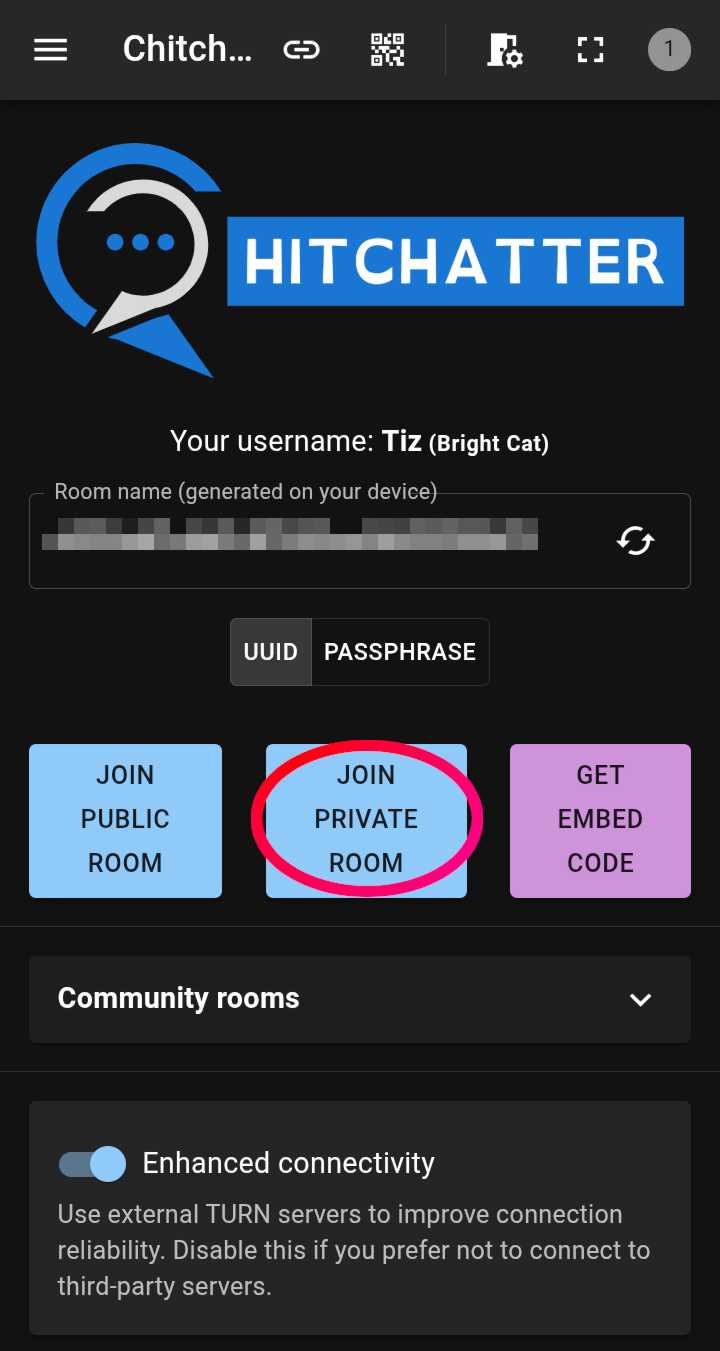
Homepage di Chitchatter con evidenziato il pulsante Join private room

Mi viene chiesto di creare una password, ma una volta entrato nella stanza posso inviare al mio contatto un link già “sbloccato” toccando prima l’icona del collegamento e poi Advanced:
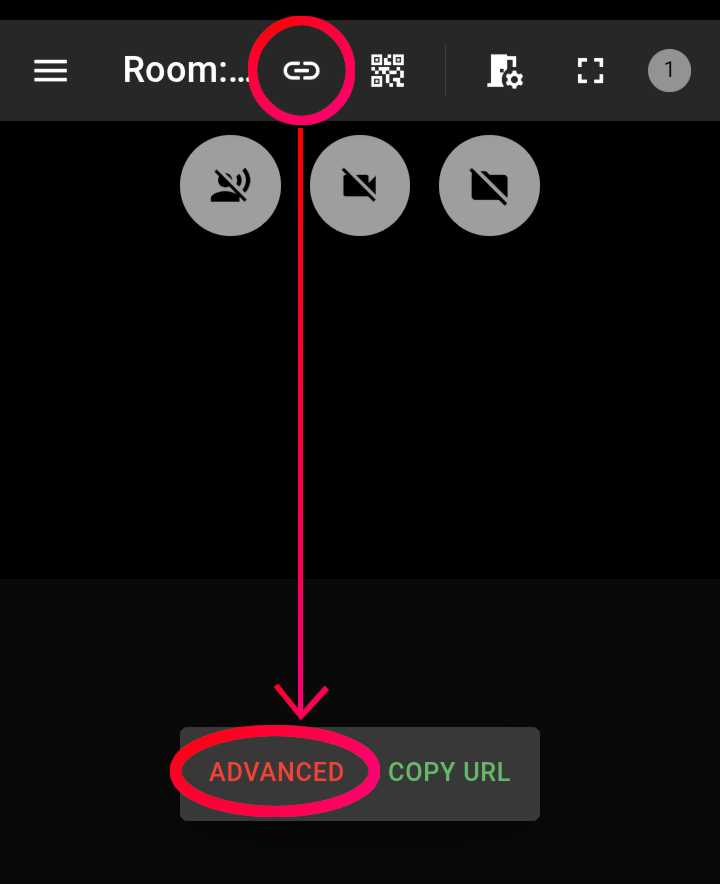
Screenshot parziale di Chitchatter con evidenziate l’icona del collegamento e il pulsante Advanced, collegati da una freccia

Dichiaro di aver preso nota dei rischi del condividere un link non protetto spuntando la casella di controllo, poi inserisco la password e infine tocco Copy URL with password:
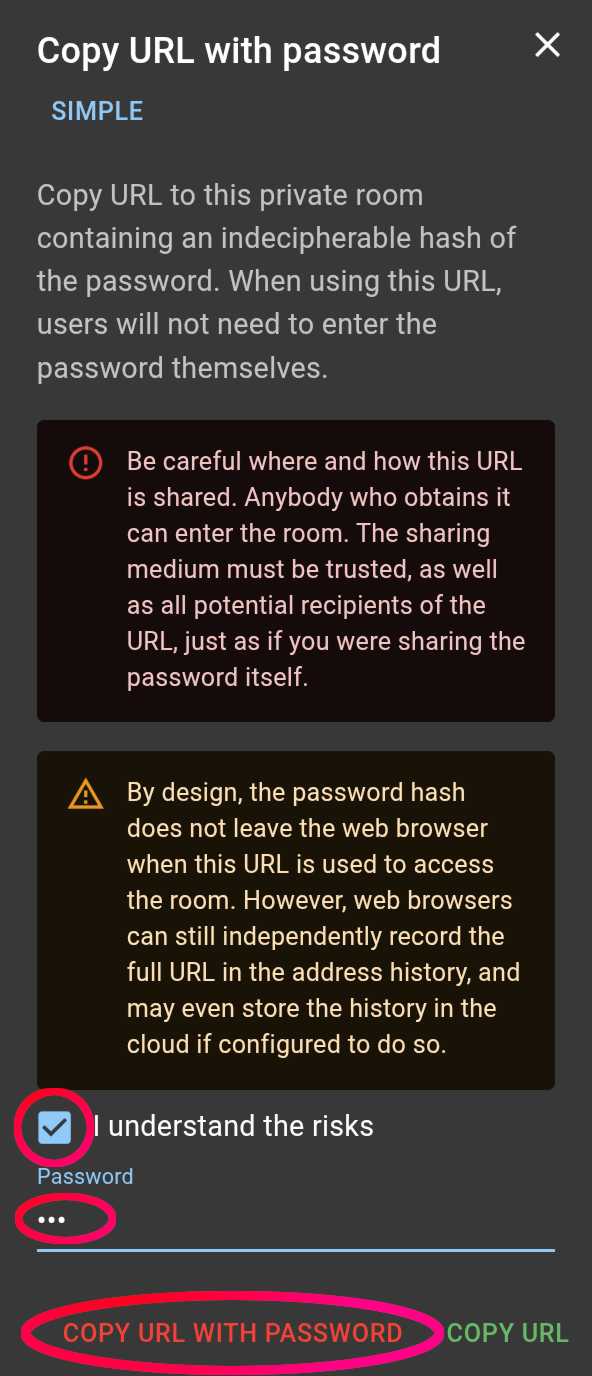
Screenshot del popup di Chitchatter che elenca i rischi del condividere un URL non protetto e chiede conferma prima di permettere di copiarlo negli appunti

A questo punto posso incollare il link in un messaggio e inviarlo al mio contatto, che riceverà una cosa come questa:
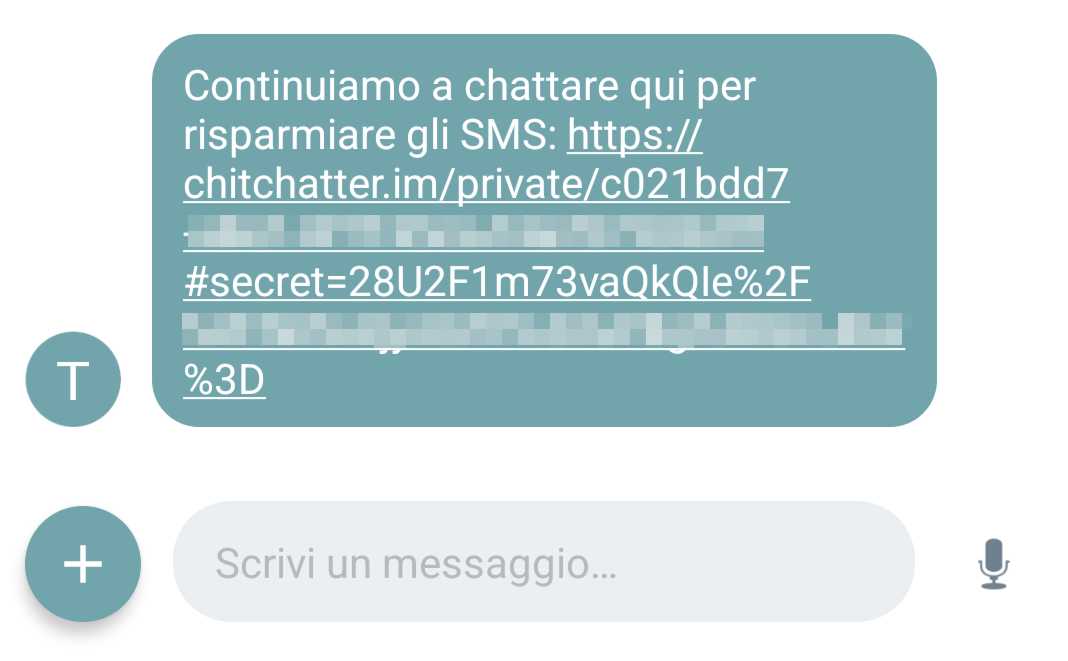
Screenshot di un messaggio ricevuto dal mio contatto, con il mio invito a chattare seguendo il link inviato

Toccando il link, entrerà direttamente in chat (il sistema gli assegnerà un nickname casuale).

Le tre icone in alto sono utilissime: le prime due servono ad attivare microfono e videocamera (utilizzandole si può trasformare la chatroom in una vera e propria chiamata audio o video!), mentre la terza permette di inviare file (dalle mie prove, funzionano soltanto le immagini).
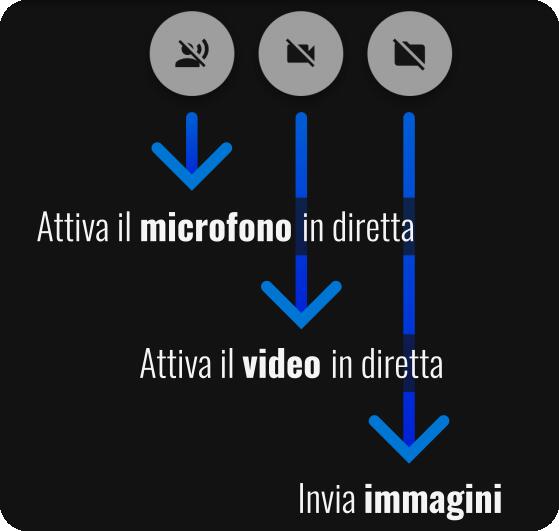
Guida visuale alle tre icone dell'interfaccia di Chitchatter spiegate nel testo

Nell’interfaccia desktop è presente anche un’icona per la condivisione dello schermo.

La chat è molto semplice e gradevole da usare e ricorda molto una comune app di messaggistica.
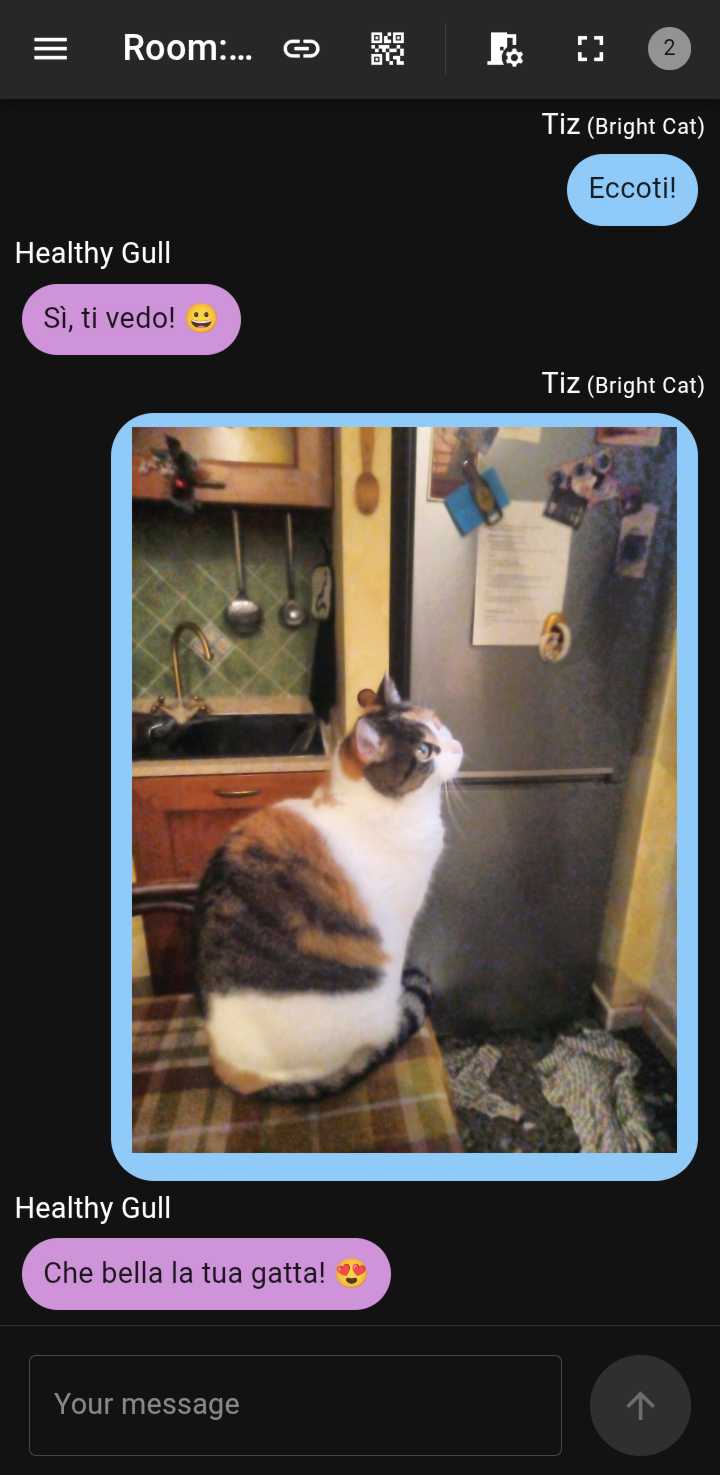
Screenshot di una conversazione su Chitchatter con alcuni messaggi di testo e un’immagine

È possibile usare il markdown per formattare il testo (grassetto, corsivo ecc.), inserire link, liste, titoli e altro (tabella di riferimento).

Per inviare altri tipi di allegati si possono usare servizi esterni che permettono di condividere link temporanei.

Si possono invitare anche più partecipanti nella stessa stanza, creando una chat di gruppo. Tutti gli scambi, incluse le immagini, sono crittografati end-to-end e una volta che tutti i partecipanti sono usciti non rimane alcuna traccia della conversazione.

2) IRC (Libera.Chat)

La “cara vecchia” IRC è ancora viva e vegeta e Libera.Chat presenta un’interfaccia semplice (utilizza KiwiChat) e si può usare anche per chat estemporanee.

Anche in questo caso, dopo aver fatto l’accesso e creato una stanza (in questo caso un canale, che però è pubblico), invierò al mio contatto un messaggio con il link (che includerà il nome del canale): a lui basterà toccare il pulsante Avvia.
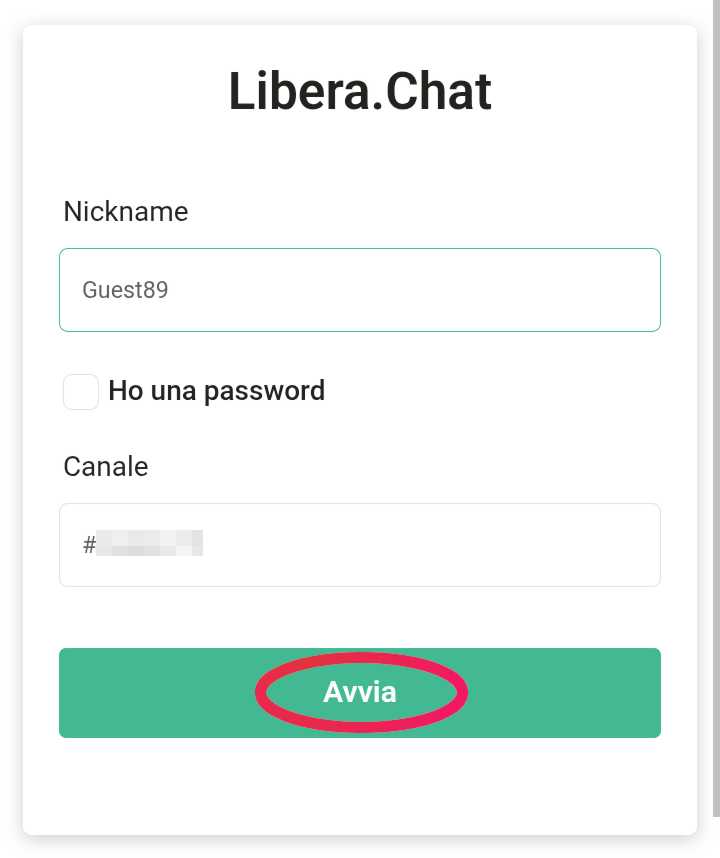
Screenshot della schermata di login di Libera Chat come la vede il destinatario, con evidenziato il pulsante Avvia

È consigliabile passare alla modalità privata toccando il nome dell’utente e poi il pulsante Messaggio (devono farlo entrambi gli utenti). In alternativa, si può proteggere il canale con una password e comunicarla al contatto.

L’interfaccia è più semplice di quella di ChitChatter e non c’è modo di inviare allegati, tuttavia è possibile utilizzare servizi esterni che permettono di condividere link temporanei.
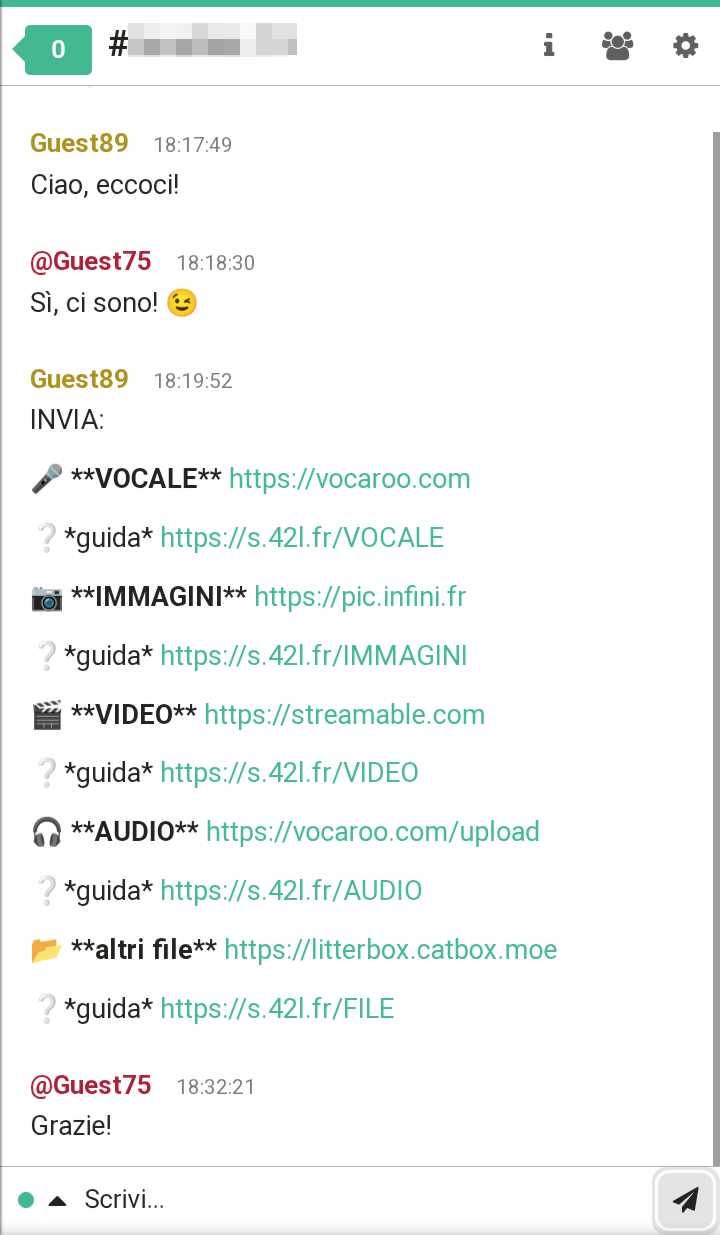
Screenshot di una conversazione su Libera Chat con alcuni messaggi di testo e link condivisi

Cliccando sui link e poi su Preview è possibile vederne l’anteprima direttamente in chat.
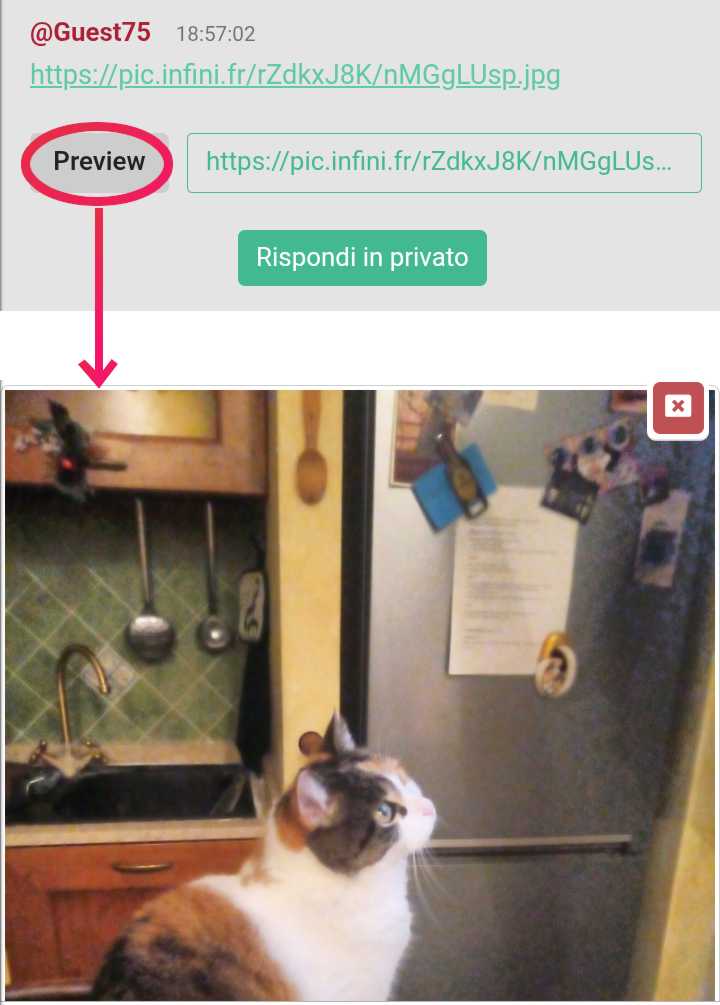
Screenshot di un link su Libera Chat con l’interfaccia per aprire l’anteprima (è evidenziato il pulsante Preview) e l’anteprima stessa

Un’altra possibilità per usare IRC è The Lounge di Hostux, che funziona in modo analogo. Al login occorre cancellare i canali presenti nel campo Channels, che sono preimpostati, e inserire il nome di un nuovo canale.
(ovvero: si può mandare un vocale per email?!)

Per chi, come me, ha deciso di uscire dal mondo Meta — e rinunciare perciò anche a WhatsApp — scoprire di poter inviare messagi vocali, oltre che ogni sorta di file, con un semplice link (e senza registrarsi o accedere a servizi) può fare la differenza e rendere la transizione molto più agevole.

Per esempio, inviare un’immagine come SMS ha un costo (nel mio caso, 50 centesimi), e lo stesso vale per ogni contenuto che usa il formato MMS. Per inviare un link, invece, basta un semplice SMS (solitamente incluso nel proprio piano standard). Per quanto riguarda le email, lo spazio di archiviazione spesso finisce a causa di allegati pesanti che potevano benissimo essere inviati con un servizio temporaneo — e poi eventualmente salvati in locale dal ricevente.

Le soluzioni che presento sono molto più snelle dei servizi generici di trasferimento file, sono in genere dedicate a un solo tipo di contenuto e offrono una scadenza breve, perfetta per scambi rapidi o in tempo reale.

Per ognuna di esse troverete nelle immagini una guida intuitiva all’utilizzo. Raccomando di fare attenzione a diffondere dati sensibili poiché questi servizi non sono in genere crittografati e i link (per quanto anonimi e costituiti da sequenze casuali) sono accessibili pubblicamente.

1) MESSAGGI VOCALI e file audio (Vocaroo)

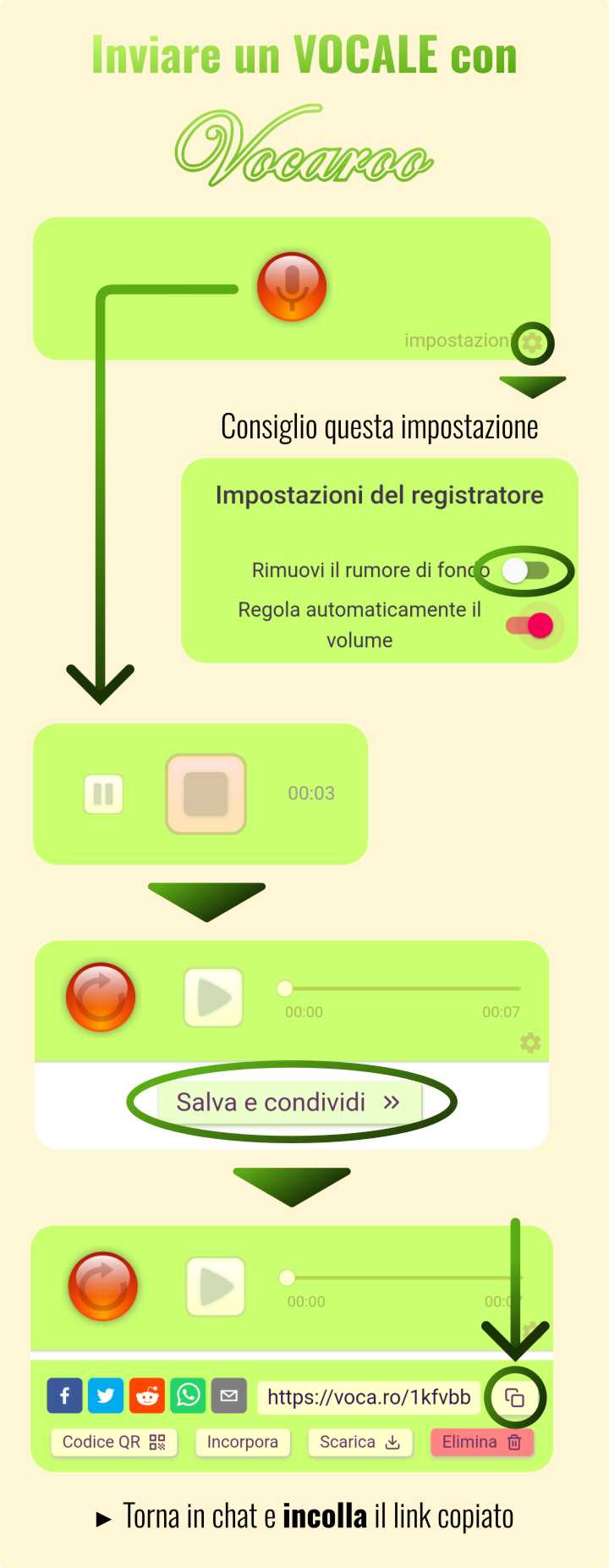
Uso di Vocaroo per inviare messaggi vocali

Questo sito permette di registrare audio in tempo reale e conservarlo online, fornendo infine un link da inviare per permettere ad altri di ascoltarlo. N.B.: dalle mie prove, l’audio risulta migliore disabilitando l’opzione “Rimuovi il rumore di fondo”, accessibile toccando l’icona a forma di ingranaggio.

Altri servizi simili: Send-voice (Itself Tools)

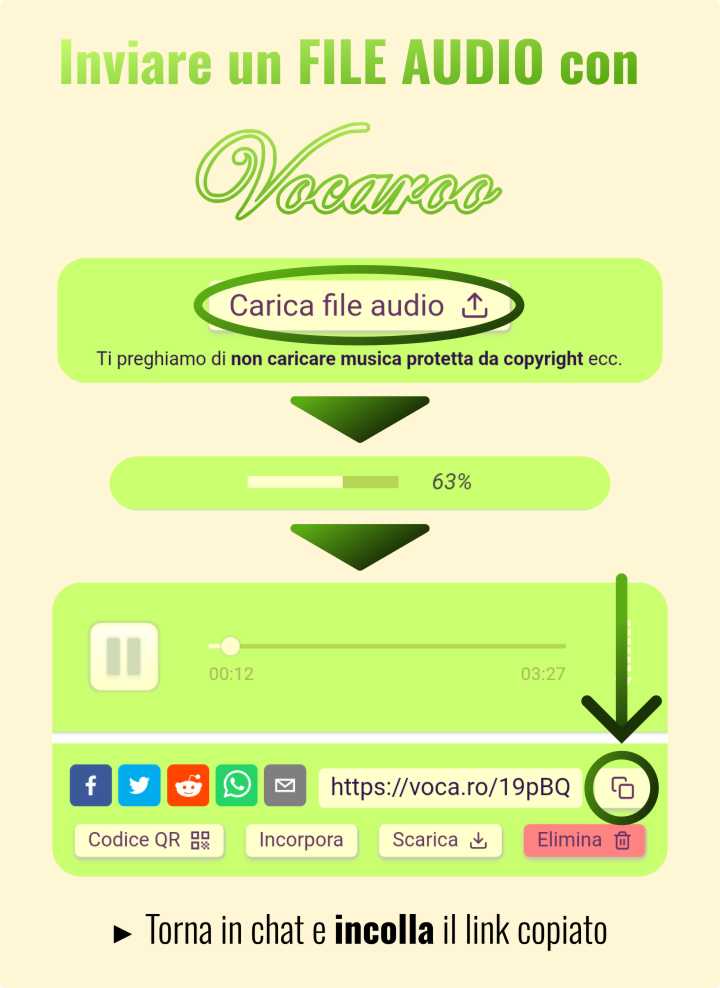
Con il pulsante Carica/Registra in alto a destra si può passare alla funzione di caricamento di un file audio già esistente.

Uso di Vocaroo per inviare file audio

In alternativa, puoi usare i servizi generici che trovi al punto 4

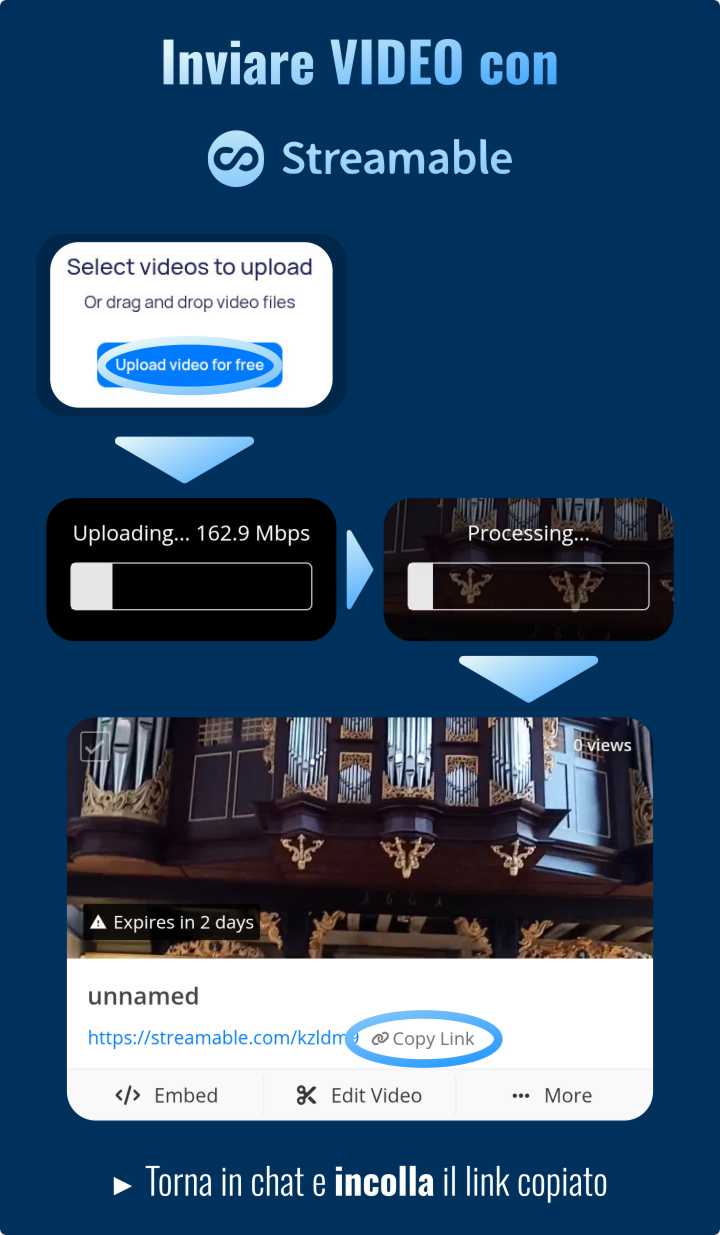
2) VIDEO (Streamable)

Uso di Streamable per inviare video

I video sono i maggiori responsabili del consumo di memoria su tutti i nostri dispositivi e spesso li vediamo una volta sola, ma rimangono nel telefono per sempre. Con Streamable si può caricare un video con un clic e senza registrazione e ottenere un link dove sarà visibile (senza sottoscrizione) per 2 giorni. Registrando un account gratuito, i video possono rimanere online per 90 giorni e si ottengono alcuni vantaggi. Il sito offre piani a pagamento per soluzioni avanzate di hosting video.

In alternativa, puoi usare i servizi generici che trovi al punto 4 (nota però che alcuni video possono essere molto pesanti, perciò è preferibile usare Streamable)

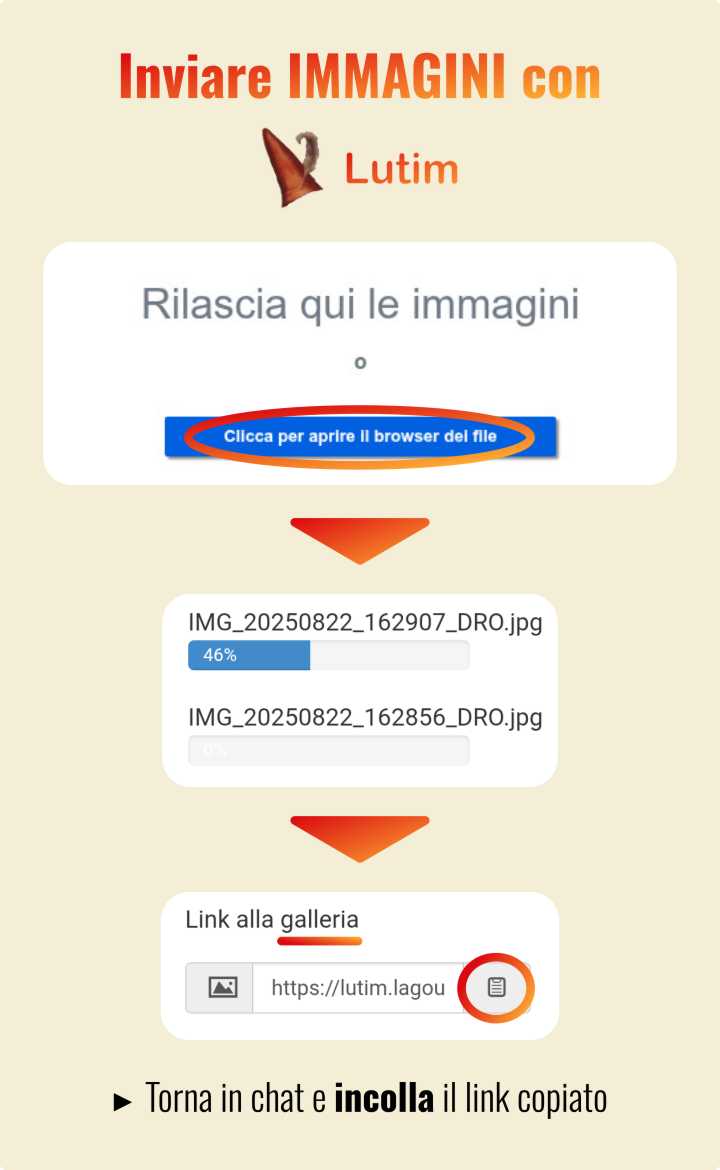
3) IMMAGINI e album fotografici (Lutim)

Uso di Lutim per inviare immagini

Lutim è un’applicazione web open source ed è l’unico servizio tra quelli presentati che crittografa il contenuto dei file sul server (le immagini restano comunque visibili pubblicamente a chi ha il link). È possibile caricare in modo semplice numerose immagini in una sola operazione (basta selezionarle insieme all’atto del caricamento) e condividere il link alla galleria che le contiene tutte.

Altri servizi simili: Hostux Pics Tedomum

In alternativa, puoi usare i servizi generici che trovi al punto 4

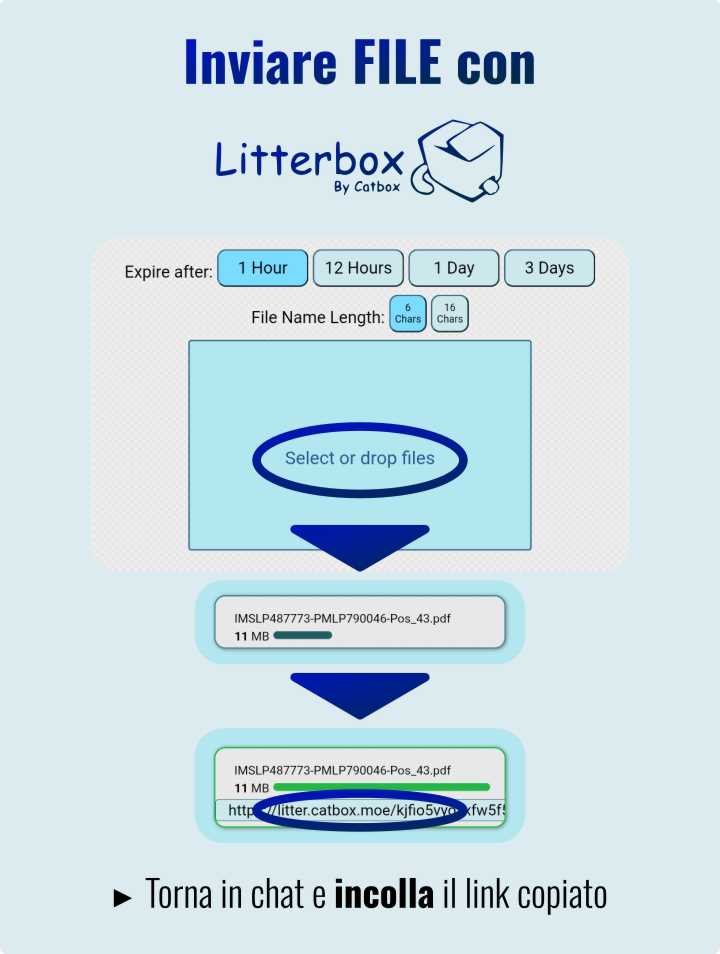
4) ALTRI FILE (Litterbox)

Uso di Litterbox per inviare file

Questo servizio di upload temporaneo è il modo più rapido per inviare (quasi) ogni tipo di file¹ (dal pdf, al documento OpenDocument, ad altri tipi inclusi immagini, audio e video), purché di dimensione inferiore a 1 Gb. La scadenza va da un’ora a 3 giorni (si può decidere al momento del caricamento). I file non sono crittografati.

¹ sono esclusi: .exe, .scr, .cpl, .doc*, .jar

Altri servizi simili: NixNet Upload Temp.sh Uguu~ File.io

Signal app logo

Signal è un’app di messaggistica open source, crittografata, centralizzata e privacy-friendly, che utilizza un protocollo aperto e una crittografia avanzata; è apprezzata da milioni di utenti in tutto il mondo per la sua elevata sicurezza e il rispetto degli utenti.

In questa pagina trovi le opzioni per installarla su tutti i principali sistemi operativi: Android, iOs (iPhone/iPad), MacOS, Windows, Linux.

Per iniziare apri l’app, poi:

  1. tocca Continua sulla prima schermata
  2. accorda l’accesso ai contatti toccando Continua e poi Consenti nei due popup¹
  3. accorda il permesso di gestire telefonate toccando Consenti nel popup¹
  4. seleziona il Paese e inserisci il numero di telefono, poi tocca Avanti
  5. inserisci il codice di verifica di 6 cifre che ricevi via SMS (dovrebbe in realtà compilarsi automaticamente)
  6. inserisci i dati del profilo: nome (obbligatorio — è quello che vedranno i contatti) e foto (opzionale — potrebbe richiedere l’accesso alla fotocamera o alla galleria¹), poi tocca Avanti
  7. crea e inserisci un PIN di recupero di almeno 4 cifre (memorizzalo)
  8. conferma il PIN inserito

Guarda questo procedimento in video. (Ti consiglio di guardare anche questo video per un’introduzione rapida alla versione desktop.)

Sei già pronto per chattare!

Puoi aggiungere un nome utente aprendo il menu (tre puntini) in alto a destra, poi Impostazioni; tocca il tuo nome e poi Aggiungi nome utente. > Sotto Impostazioni > Privacy > Numero di telefono puoi eventualmente disabilitare la ricerca del tuo numero di telefono da parte di altri utenti.

Per aggiungermi come contatto, utilizza il link che ti invierò via email, oppure tocca il pulsante di composizione in basso a destra e cerca il mio numero di telefono. In questo modo puoi anche visualizzare direttamente tutti i contatti della tua rubrica che stanno già usando Signal e iniziare subito a chattare con loro.

Per invitare qualcuno, tocca il pulsante a forma di QR-code a fianco del nome nelle impostazioni:

  • se l’altra persona è con te, può inquadrare il codice QR con la fotocamera e iniziare subito a chattare (se non ha ancora Signal, sarà indirizzato ad installarla).
  • se siete a distanza, tocca Link e poi Condividi per inviare il link di invito.

Per collegare un dispositivo (desktop/iPad):

  • sul primo dispositivo, apri il menu (tre puntini) in alto a destra, poi Impostazioni
  • tocca Dispositivi collegati, poi Collega un nuovo dispositivo (e sblocca se richiesto)
  • apri l’app sul secondo dispositivo (quello da collegare)
  • inquadra con il primo dispositivo il codice QR comparso sul secondo dispositivo

Fatto! Puoi aggiungere quanti dispositivi desktop/iPad vuoi, ma puoi registrare lo stesso account Signal su un solo dispositivo mobile per volta².

Ti consiglio di sfogliare la pagina di supporto (in italiano) per avere una guida completa alle funzioni dell’app.


¹ Passaggio valido su sistema Android, potrebbe variare su altri sistemi operativi ² Questa limitazione si può aggirare utilizzando un’app alternativa per Android, chiamata Molly, che presenta praticamente la stessa interfaccia ma ha alcune migliorie. Visita il sito web di Molly per maggiori informazioni.

Delta Chat logo

Delta Chat è un’app di messaggistica open source, crittografata, decentralizzata e libera, che usa per comunicare lo stesso protocollo dell’email, potenziato con crittografia e “ripetitori” dedicati ad alta velocità.

In questa pagina trovi le opzioni per installarla su tutti i principali sistemi operativi (clicca su “Opzioni di scaricamento per altre piattaforme” per vederle tutte): Android¹, iOs (iPhone/iPad), MacOS, Windows, Linux, Ubuntu Touch.

Per iniziare:

  1. tocca Crea un nuovo profilo
  2. inserisci il tuo nome (sarà quello che visualizzeranno i tuoi contatti)
  3. carica un’immagine profilo (facoltativo)
  4. tocca Accetto & creo profilo
  5. il sistema² chiede se vuoi consentire all’app di inviarti notifiche: tocca su Accetto nel popup
  6. infine, il sistema² chiede di consentire l’uso dell’app in secondo piano: tocca Continua e poi Consenti nei due popup

Guarda questo procedimento in video. (Ti consiglio di guardare tutto il video per avere un’introduzione completa al programma.)

Sei già pronto per chattare!

Per aggiungermi come contatto, utilizza il link che ti invierò via email.

Per invitare qualcuno, tocca il pulsante a forma di QR-code in alto a destra:

  • se l’altra persona è con te, può inquadrare il codice QR con la fotocamera e iniziare subito a chattare (se non ha ancora Delta Chat, sarà indirizzato ad installarla).
  • se siete a distanza, tocca Collegamento e poi Condividi per inviare il link di invito.

Per aggiungere un dispositivo:

  • sul primo dispositivo, apri il menu (tre puntini) in alto a destra, poi Impostazioni
  • tocca Aggiungi secondo dispositivo (e sblocca se richiesto)
  • apri l’app sul secondo dispositivo (quello da attivare)
  • tocca Ho già un profilo, poi Aggiungi come secondo dispositivo.
  • inquadra con il secondo dispositivo il codice QR comparso sul primo dispositivo

Fatto! Puoi aggiungere quanti dispositivi vuoi, mobili e desktop, e avere l’account sincronizzato su tutti. Puoi anche creare più profili e gestirli tutti dalla stessa app.

Ti consiglio di sfogliare la pagina delle FAQ (in italiano) per avere una guida completa alle funzioni dell’app, consultare le sue caratteristiche tecniche e trovare maggiori informazioni sul progetto.


¹ Esiste un’app alternativa per Android, chiamata ArcaneChat, che presenta praticamente la stessa interfaccia ma ha alcune migliorie. Visita il sito web di ArcaneChat per maggiori informazioni. ² Passaggio valido su sistema Android, potrebbe variare su altri sistemi operativi